
Migra tu WordPress (en vps) a coolify con docker
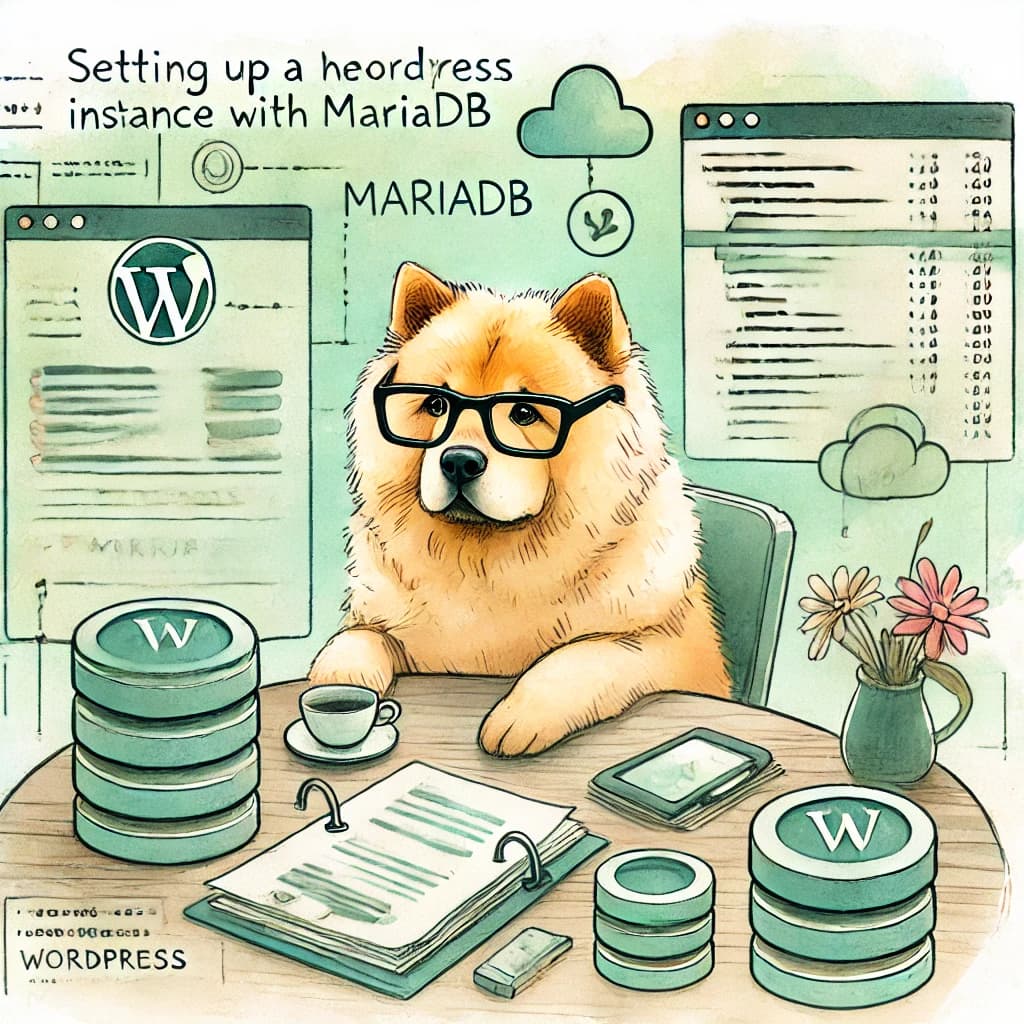
Configurar una nueva instancia de WordPress con MariaDB
Muy facil en este caso. Simplemente es hacer click en
Projects -> add -> crear el proyecto -> add resource -> wordpress with amariadb
Migrar la base de datos
El primer paso es hacer un dump de la tabla.
mysqldump -u root -p codigomate > codigomate_backup.sql
El segundo paso es descargar el dump (podes enviarlo directamente al nuevo servidor desde tu servidor, pero...). Voy a descargarlo primero a mi PC para evitar usar la contrasena (ya que desde mi pc tengo ssh al nuevo server):
scp [email protected]:./codigomate_backup.sql ./
El tercer paso es subir el dump al nuevo servidor:
scp ./codigomate_backup.sql [email protected]:/ruta/de/destino/
El cuarto paso es cargar este dump en la MariaDB dockerizada.
Primero necesitamos:
- Modificar temporalmente para exponer los puertos: agrega
ports -3306:3306al docker-compose. - Instalar
# apt install mysql-client-core-8.0para poder conectarse desde el servidor a la base de datos en el contenedor Docker.
Asi quedaria tu docker-compose en mariadb:
  mariadb:
    image: 'mariadb:11'
    volumes:
      - 'mariadb-data:/var/lib/mysql'
    environment:
      - MYSQL_ROOT_PASSWORD=$SERVICE_PASSWORD_ROOT
      - MYSQL_DATABASE=wordpress
      - MYSQL_USER=$SERVICE_USER_WORDPRESS
      - MYSQL_PASSWORD=$SERVICE_PASSWORD_WORDPRESS
    ports:
      - '3306:3306'
Luego, ejecutamos root@Canela:~# docker ps | grep q4cwo04oog48gw0cog4gcc44, donde el ultimo string es el UUID asignado por Coolify al volumen.
Obtenemos el ID del contenedor Docker: a448f3c6c12d
Despues copiamos el dump al contenedor:
docker cp ./codigomate_backup.sql a448f3c6c12d:/codigomate_backup.sql
Luego usamos el usuario y la contrasena del panel de Coolify:
root@Canela:~# mysql -h 127.0.0.1 -P 3306 -u root -p'password' wordpress < ./codigomate_backup.sql
mysql: [Warning] Using a password on the command line interface can be insecure.
Podemos verificar ejecutando:
root@Canela:~# mysql -h 127.0.0.1 -P 3306 -u root -p'pass'
Dentro de MySQL, elegimos la tabla:
use wordpress;
Luego hacemos algo como:
select * from wp_users LIMIT 5;
para ver si estan los usuarios esperados.
Y listo, la base de datos esta migrada. Ahora podemos volver al compose y eliminar la exposicion de puertos.
Migrar archivos
En el servidor original, voy a una carpeta por encima de los archivos de WordPress; en mi caso, es /var/www, y la carpeta se llama codigomate, entonces hice:
zip -r codigomate_files.zip ./codigomate/*
Eso crea un archivo zip. Para facilitar el acceso, lo muevo a mi home:
mv ./codigomate_files.zip ~/codigomate_files.zip
Ahora descargo esto como hicimos con el dump:
scp [email protected]:./codigomate_files.zip ./
Basicamente, con el comando anterior estamos descargando desde nuestra vps a nuestro escritorio el archivo.
Luego, transferimos esto al nuevo servidor, osea el desde nuestra pc al nuevo vps.
scp ./codigomate_files.zip [email protected]:./
Verificamos que este ahi con ls.
Pasemos ahora a agregar esto al contenedor. Los archivos de WordPress de Coolify estan en /var/www/html.
Copiamos el archivo zip al contenedor:
docker cp ./codigomate_files.zip 4538df65c53a:/var/www/html
Ahora accedemos al contenedor:
docker exec -it 4538df65c53a bash
Instalamos unzip:
apt update
apt install unzip -y
Luego, en el contenedor, en /var/www/html:
unzip codigomate_files.zip -d .
Establecer permisos correctos
Sin esto no vamos a poder subir imagenes o media.
root@201d063304d0:/var/www/html# chown -R www-data:www-data /var/www/html/wp-content/uploads
root@201d063304d0:/var/www/html# chmod -R 755 /var/www/html/wp-content/uploads
Configurar tamaño maximo de subida de archivos
Sin esto vamos a estar limitados a 2MB de subida.
Entra al contenedor nuevamente, instala vim o nano:
apt update
apt install vim -y
Edita el archivo .htaccess y agrega estas lineas:
php_value upload_max_filesize 256M
php_value post_max_size 256M
php_value max_execution_time 300
php_value max_input_time 300
Migrar DNS
Primero, prueba si el dominio: http://wordpress-q4cwo04oog48gw0cog4gcc44.49.13.115.135.sslip.io redirige a nuestra URL original (en mi caso, codigomate.com). Si es asi, podemos migrar el DNS de manera segura, solo se trata de apuntar los registros A a la direccion IP de nuestro servidor.
Luego, en la seccion Service Stack del proyecto, ve a Servicios -> WordPress -> Ajustes y agrega tus dominios, en mi caso:
https://codigomate.com,https://codigomate.com
Y listo, son varios pasos pero cualquier migracion de wordpress lleva su tiempo.
A tener en cuenta:
- Esta forma de hostear wordpress consume mas memoria virtual que
php-fpmcon nginx como tenia en el servidor anterior - Cada wordpress tiene su propia instancia de mariadb (se puede armar para que compartan todos una misma instancia - pero habria que modificar algunos pasos)
martín
Dev, maker y eterno aprendiz. Escribo sobre código, infraestructura, herramientas y lo que voy descubriendo en el camino.
Posts relacionados
Comentarios
No hay comentarios todavía. Sé el primero.